
本文目录
1. 为什么有时访问万博体育会出现加载缓慢?
在享受流畅的体育赛事分析与互动时,部分用户偶尔会遇到页面加载缓慢、图片无法显示或万博体育网络延迟较高的情况。这通常并不是由于平台服务器故障引起的,而是由以下几种常见的网络环境因素导致:
- 国际出口带宽限制:由于平台服务器可能部署在全球优质节点,部分地区的跨国网络节点抖动会导致数据传输变慢。
- DNS解析污染或延迟:本地运营商默认的DNS服务器解析效率低下,甚至可能出现错误的解析指向。
- 本地浏览器缓存堆积:长期未清理的缓存和Cookie可能导致浏览器在加载新版本网页时产生冲突,进而引起卡顿。
2. 手机与电脑端清理缓存的快捷方法
解决卡顿的第一步,往往是清理本地设备的缓存。这可以快速排除因旧数据冲突引起的加载异常。
电脑端浏览器清理(以Chrome为例)
按下快捷键 Ctrl + Shift + Delete(Mac用户请按 Cmd + Shift + Delete),在弹出的窗口中选择“时间范围”为“时间不限”,勾选“Cookie及其他网站数据”和“缓存的图片和文件”,然后点击“清除数据”即可。
手机端App与浏览器清理
- iOS用户:进入“设置” > “Safari浏览器” > 点击“清除历史记录与网站数据”。
- 安卓用户:在手机“设置” > “应用管理”中找到您使用的浏览器或客户端,选择“存储占用”,点击“清除缓存”。
3. 修改DNS设置提升访问速度(iOS/安卓/PC图文教程)
DNS(域名系统)相当于互联网的电话簿。使用公共优质的DNS(如阿里云DNS 223.5.5.5,腾讯DNS 119.29.29.29,或国际通用的 8.8.8.8)可以显著降低万博体育网络延迟,提高域名解析成功率。
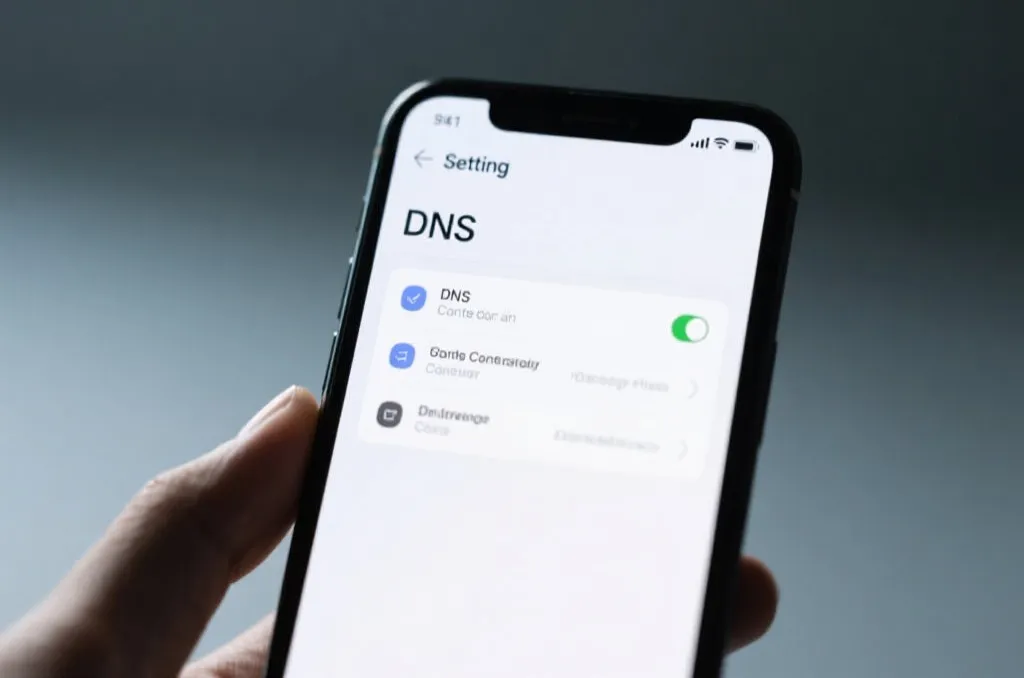
iOS 苹果手机修改DNS:
- 打开“设置”,进入“无线局域网”(Wi-Fi)。
- 点击当前连接的Wi-Fi右侧的“i”图标。
- 下拉找到“配置DNS”,将其从“自动”改为“手动”。
- 点击“添加服务器”,输入
223.5.5.5或8.8.8.8,删除原有的默认DNS,点击“存储”。
安卓手机修改DNS:
- 进入“设置” > “WLAN”或“无线和网络”。
- 长按或点击当前连接的Wi-Fi,选择“修改网络”或“高级设置”。
- 将IP设置从“DHCP”更改为“静态”。
- 在“DNS 1”中输入
114.114.114.114,在“DNS 2”中输入8.8.8.8,保存设置。
Windows 电脑端修改DNS:
- 打开“控制面板” > “网络和Internet” > “网络和共享中心”。
- 点击左侧的“更改适配器设置”。
- 右键点击您当前使用的网络连接(以太网或Wi-Fi),选择“属性”。
- 双击“Internet 协议版本 4 (TCP/IPv4)”。
- 勾选“使用下面的 DNS 服务器地址”,在首选DNS中填入
223.5.5.5,备用DNS填入8.8.8.8,点击确定保存。
4. 万博体育官方线路测速与自动切换功能介绍
为了给全球用户提供最佳的使用体验,万博体育官方平台内置了智能多线路部署系统。当您访问官网或打开官方App时,系统会在后台自动发起多条线路的延迟测试(Ping值测试)。
用户也可以在登录界面或个人中心手动点击“线路切换”或“测速”按钮。建议选择延迟显示为绿色(通常在100ms以内)的优质线路,这样不仅能极大缓解加载卡顿,还能保证在观看赛事直播和进行即时操作时的极速响应。
5. 备用方案:获取最新防封备用网址
如果经过上述DNS和缓存优化后,依然由于区域性网络波动导致无法顺畅访问,最简单且行之有效的方法就是使用官方提供的最新备用通道。这些通道采用了全新的冗余路由技术,能完美绕过局部的网络限制。
您可以通过本站提供的安全通道,一键快速获取万博体育最新防封备用链接。建议将备用网址保存至浏览器收藏夹,以便在主域名出现临时波动时,随时切换,享受不间断的流畅体育娱乐体验。